کد ریست باتری سامسونگ چیست؟ راه امن عیبیابی تخلیه شارژ
کدهای مخفی ظرفیت فرسودهٔ باتری را برنمیگردانند. این راهنما تفاوت خرابی باتری، خطای نمایش درصد و مصرف نرمافزاری را روشن میکند و یک مسیر امن برای بررسی گوشی Galaxy میدهد.

عبارت «کد ریست باتری سامسونگ» معمولاً زمانی جستوجو میشود که درصد شارژ ناگهان پایین میآید، گوشی شب تا صبح شارژ زیادی از دست میدهد یا دستگاه زودتر از انتظار خاموش میشود. پاسخ کوتاه این است: در راهنماهای رسمی فعلی سامسونگ که برای این مطلب بررسی کردیم، کدی برای برگرداندن ظرفیت فرسودهٔ باتری معرفی نشده است. سامسونگ بهجای شمارهگیری کد مخفی، مسیر عیبیابی در Samsung Members، بررسی مصرف برنامهها، شرایط دمایی و مراجعه به مرکز خدمات را پیشنهاد میکند.
این موضوع مهم است، چون «سلامت شیمیایی باتری»، «درستی عدد درصد شارژ» و «میزان مصرف گوشی» سه مسئلهٔ جدا هستند. ممکن است باتری سالم باشد اما یک برنامه در پسزمینه شارژ زیادی مصرف کند؛ ممکن است تخمین درصد ناپایدار باشد؛ یا ممکن است سلول در اثر زمان و استفاده واقعاً فرسوده شده باشد. یک دستور شمارهگیر نمیتواند هر سه را با هم تشخیص دهد و ظرفیت شیمیایی از دسترفته را بازسازی کند. راه امن، حذف حدس و حرکت مرحلهبهمرحله از مشاهده به تشخیص است.
«کد ریست» دقیقاً چه چیزی را وعده میدهد؟
در وب فارسی، کدهای مختلفی با عنوان پاککردن آمار باتری، کالیبرهکردن، تقویت یا حتی «احیای صددرصدی» معرفی میشوند. مشکل اینجاست که منوهای سرویس و رفتار کدها میتوانند با مدل گوشی، منطقه، اپراتور و نسخهٔ نرمافزار فرق کنند. بعضی کدها اصلاً روی دستگاه شما اجرا نمیشوند و بعضی فقط اطلاعات یا ابزارهای عیبیابی را باز میکنند. بازشدن یک صفحهٔ فنی نیز به معنی تعمیر باتری نیست.
در منابع رسمی سامسونگِ بازبینیشده، مسیر مصرفکننده برای ارزیابی باتری از برنامهٔ Samsung Members میگذرد. پس اگر سایتی ادعا میکند یک رشته عدد و علامت ظرفیت باتری را بیشتر میکند، باید سند رسمی همان مدل و همان نسخهٔ One UI را نشان دهد. بدون چنین سندی، واردکردن کد ناشناس ارزش ریسک ندارد؛ بهویژه اگر نتیجهٔ ادعایی آن پاککردن داده، تغییر تنظیمات سیستمی یا دسترسی به منوی سرویس باشد.
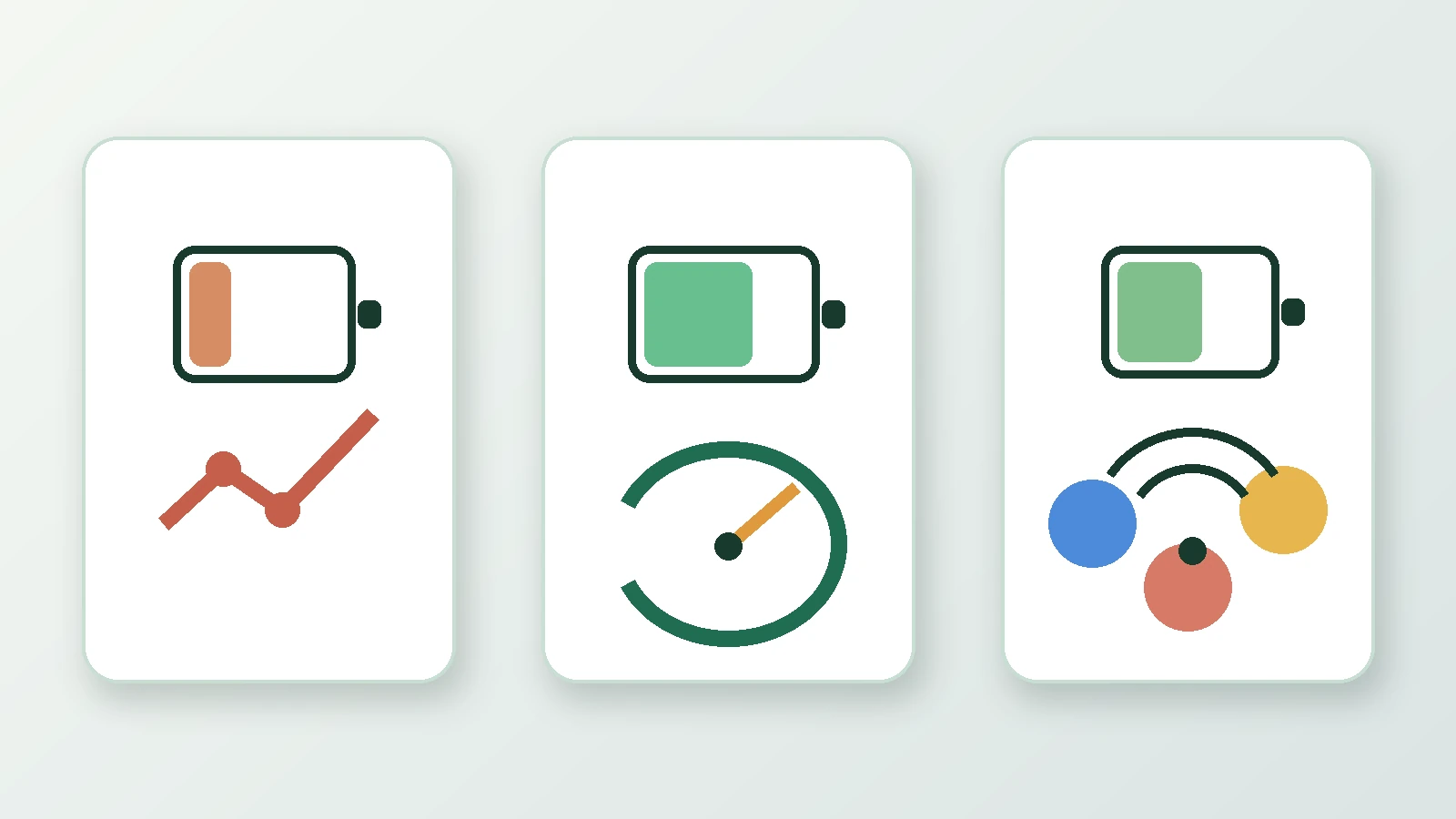
سه مسئلهای که نباید با هم اشتباه شوند
فرسودگی واقعی باتری به تغییرات شیمیایی سلول مربوط است. باتری قابل شارژ عمر نامحدود ندارد و ظرفیت قابل استفادهٔ آن با گذشت زمان و شرایط استفاده کاهش مییابد. سامسونگ نیز باتری را قطعهای مصرفی میداند و برای خاموشیهای تکرارشونده مراجعه به مرکز خدمات را توصیه میکند. تغییر یک عدد نرمافزاری نمیتواند مادهٔ فعال ازدسترفته را به سلول برگرداند.
خطای تخمین درصد موضوع دیگری است. عددی که در نوار وضعیت میبینید، اندازهگیری مستقیم تمام انرژی شیمیایی نیست؛ برآوردی است که سیستم مدیریت باتری و نرمافزار از دادههای شارژ و تخلیه میسازند. منبع مستقل iFixit توضیح میدهد که کالیبراسیون در اصل برای دقیقترشدن این تخمین است، نه افزایش ظرفیت. همان راهنما بیشتر بر باتری تازهنصبشده تمرکز دارد و یک دستور عمومی سامسونگ برای اجرای دورهای روی همهٔ گوشیها نیست.
مصرف غیرعادی معمولاً به نمایشگر روشن، برنامهٔ پرمصرف، فعالیت پسزمینه، سرویس مکان، اتصال دائمی یا آنتن ضعیف مربوط میشود. سامسونگ میگوید افزایش روشنایی، محتوای سنگین، سرویسهای مکانیابی و کار در ناحیهٔ پوشش ضعیف میتوانند مصرف را بالا ببرند. این حالت ممکن است با تنظیم و بهروزرسانی حل شود، بیآنکه خود باتری خراب باشد.
اول الگو را ثبت کنید، نه اینکه همهچیز را تغییر دهید
پیش از هر اقدام، یک خط مبنای کوتاه بسازید. درصد شارژ، زمان، نوع اتصال، روشنایی تقریبی، برنامهٔ در حال استفاده و دمای غیرعادی دستگاه را یادداشت کنید. اگر مشکل شبانه است، ثبت کنید گوشی روی Wi‑Fi بوده یا شبکهٔ همراه، صفحه خاموش بوده و آیا بهروزرسانی بزرگی تازه نصب شده است. هدف، تولید یک عدد آزمایشگاهی نیست؛ میخواهیم بفهمیم تخلیهٔ شارژ در حالت بیکار رخ میدهد یا همزمان با یک فعالیت مشخص.
همهٔ گزینهها را همزمان خاموش نکنید. وقتی روشنایی، شبکه، همگامسازی و چند برنامه با هم تغییر کنند، حتی اگر وضعیت بهتر شود معلوم نیست علت چه بوده است. یک تغییر محدود انجام دهید و همان سناریو را دوباره مشاهده کنید. اگر مشکل درست پس از نصب یک برنامه یا بهروزرسانی آغاز شده، آن زمانبندی یک سرنخ است، نه اثبات قطعی؛ مصرف ثبتشده در تنظیمات و نتیجهٔ عیبیابی باید آن را تأیید کند.
سلامت باتری را با Samsung Members بررسی کنید
راهنمای فارسی سامسونگ که در ۲۳ دسامبر ۲۰۲۵ بهروزرسانی شده، این مسیر را نشان میدهد: برنامهٔ Samsung Members را باز کنید، به بخش پشتیبانی بروید، در قسمت عیبیابی گوشی «شروع به کار» را بزنید و پس از پایان آزمون، وضعیت باتری را باز کنید. نتیجه میتواند «معمولی»، «ضعیف» یا «بد» باشد. سامسونگ برای وضعیت بد پیشنهاد میکند از مرکز خدمات راهنمایی بگیرید.
نام منوها و ترتیب صفحه ممکن است با مدل، نسخهٔ نرمافزار یا نسخهٔ برنامه فرق کند؛ خود سامسونگ نیز این محدودیت را صریح نوشته است. اگر گزینه دقیقاً در همان محل نبود، برنامه و سیستم را از مسیرهای رسمی بهروز کنید و در بخش پشتیبانی Samsung Members دنبال Diagnostics یا عیبیابی بگردید. از نصب برنامهٔ ناشناس با عنوان «تست سلامت باتری» برای جایگزینکردن این مسیر خودداری کنید.
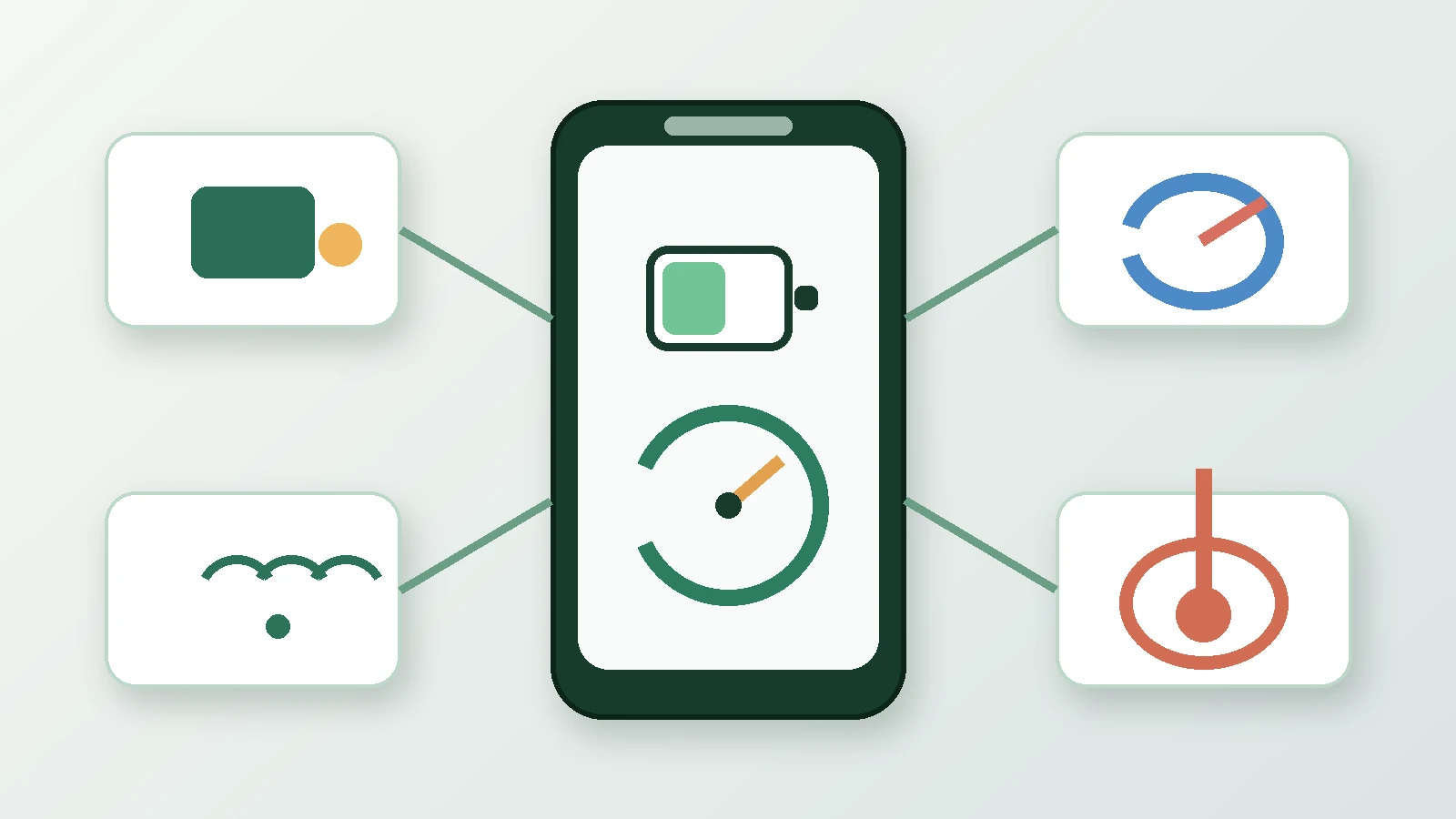
مصرفکنندهٔ اصلی شارژ را پیدا کنید
در تنظیمات Galaxy به بخش مراقبت دستگاه و سپس باتری بروید و جزئیات مصرف را بررسی کنید. نام این مسیر ممکن است در نسخههای مختلف Android و One UI کمی جابهجا شود. به سهم برنامهها و قابلیتها نگاه کنید و آن را با استفادهٔ واقعی خود بسنجید. برنامهای که ساعتها روی صفحه بوده طبیعتاً مصرف دارد؛ هشدار مهمتر زمانی است که یک برنامهٔ کماستفاده، مصرف پسزمینهٔ نامتناسب نشان میدهد.
سامسونگ امکان قراردادن برنامههای کماستفاده در حالت خواب یا خواب عمیق را توضیح میدهد، اما این کار هزینه دارد: اعلانها و بهروزرسانی برنامهٔ خوابیده ممکن است دیر برسد و برنامهٔ خواب عمیق تا زمان بازشدن اجرا نمیشود. پیامرسان، برنامهٔ بانکی، ابزار احراز هویت یا نرمافزاری که اعلان فوری آن برایتان مهم است را بدون توجه به این محدودیت در خواب عمیق نگذارید.
صفحهنمایش و شبکه را نیز جدا بررسی کنید. روشنایی زیاد و زمان طولانی خاموششدن صفحه مصرف را افزایش میدهند. در پوشش ضعیف، گوشی برای حفظ ارتباط انرژی بیشتری صرف میکند. اگر تخلیه فقط در یک مکان یا فقط روی شبکهٔ همراه رخ میدهد، پیش از مقصر دانستن باتری همان شرایط اتصال را آزمایش کنید. حالت ذخیره نیرو میتواند فعالیت پسزمینه و بعضی قابلیتها را محدود کند، اما نتیجهٔ بهتر در این حالت بهتنهایی خرابی یا سلامت سلول را ثابت نمیکند.
اگر درصد شارژ ناگهان میپرد چه کار کنیم؟
پرش درصد یا خاموششدن در عددی که هنوز بالا به نظر میرسد میتواند با خطای تخمین، فرسودگی باتری یا هر دو ارتباط داشته باشد. ابتدا گوشی را یکبار بهطور معمول راهاندازی مجدد کنید، بهروزرسانیهای رسمی سیستم و برنامهها را بررسی کنید و آزمون Samsung Members را اجرا کنید. Google نیز در راهنمای عمومی Android، راهاندازی مجدد، بهروزرسانی سیستم و برنامهها و در نهایت تماس با سازنده را در مسیر حل مشکل قرار میدهد.
تخلیهٔ عمدی و مکرر تا خاموشی را به عادت تبدیل نکنید. راهنمای iFixit یک چرخهٔ شارژ و تخلیه را برای تنظیم تخمین باتری هوشمند، بهخصوص پس از نصب باتری جدید، شرح میدهد؛ اما این کار ظرفیت شیمیایی را بیشتر نمیکند و جای تشخیص سازنده را نمیگیرد. اگر درصد نادرست فقط پس از تعویض باتری دیده میشود، از تعمیرکار بخواهید روش مناسب همان قطعه و همان مدل را توضیح دهد. برای گوشی عادی، ابتدا مسیر رسمی و کمخطر را کامل کنید.
گرما و نشانههای فیزیکی را جدی بگیرید
سامسونگ بازهٔ ۰ تا ۳۵ درجهٔ سانتیگراد را بهترین دمای استفاده از Galaxy اعلام میکند و میگوید استفاده یا شارژ مداوم در دماهای شدید میتواند فرسودگی را سریعتر کند. گرمشدن ملایم هنگام شارژ ممکن است طبیعی باشد، اما گوشی برای محافظت از خود میتواند در دمای خارج از محدوده شارژ را محدود یا متوقف کند. هنگام شارژ، بازی سنگین، ویدئو و چند برنامهٔ شبکهمحور را همزمان اجرا نکنید و دستگاه را در خودرو یا زیر نور مستقیم آفتاب رها نکنید.
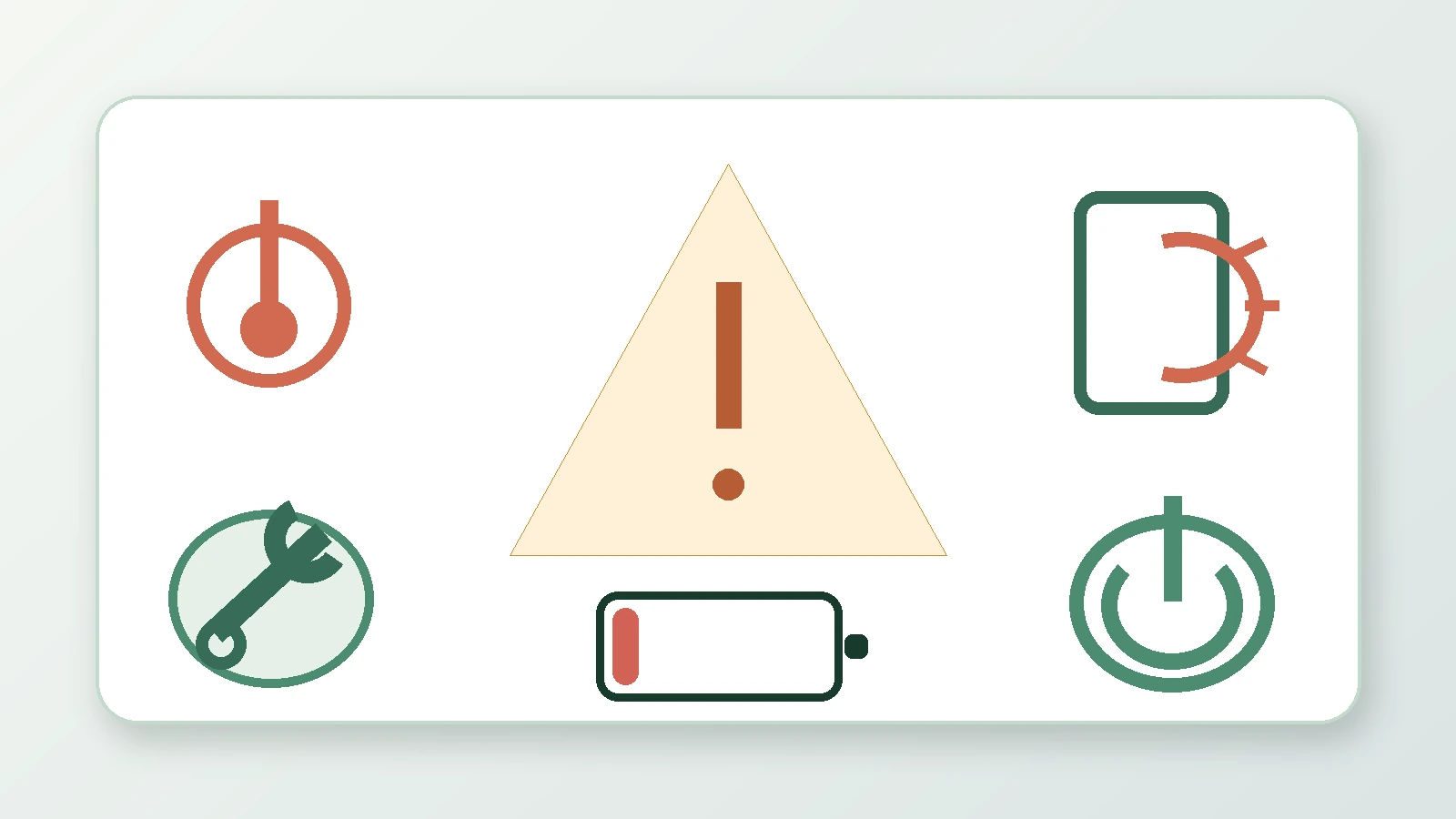
اگر گوشی بهشکل غیرعادی داغ میشود، مرتب خاموش میشود یا قاب و نمایشگر تغییر شکل داده و از جای خود بلند شدهاند، آزمایش با کد و فشار دادن بدنه را متوقف کنید. دستگاه را باز نکنید و مسئله را برای بررسی سختافزاری به مرکز خدمات بسپارید. این نشانهها دیگر صرفاً اختلافِ عدد درصد یا تنظیمات پسزمینه نیستند. پیش از تحویل، اگر دستگاه پایدار و ایمن است از دادههای مهم نسخهٔ پشتیبان بگیرید؛ اگر کار با آن ناامن به نظر میرسد، ادامه استفاده را مقدم بر نجات داده ندانید.
چکلیست امن ۱۵ دقیقهای
- نشانه را تعریف کنید: تخلیه در حالت بیکار است، هنگام استفاده، هنگام شارژ یا همراه با پرش درصد؟
- گوشی را راهاندازی مجدد کنید: سپس زمان و درصد شروع را ثبت کنید.
- مصرف باتری را ببینید: برنامه یا قابلیت پرمصرف را با نوع استفادهٔ واقعی مقایسه کنید.
- شرایط را جدا کنید: روشنایی، پوشش شبکه، مکانیابی و فعالیت پسزمینه را یکییکی بررسی کنید.
- Samsung Members را اجرا کنید: نتیجهٔ وضعیت باتری را نگه دارید تا در صورت نیاز به مرکز خدمات نشان دهید.
- بهروزرسانی رسمی را بررسی کنید: سیستم و برنامهٔ مسئلهدار را از مسیر رسمی بهروز کنید.
- حد توقف داشته باشید: داغی غیرعادی، تغییر شکل یا خاموشی تکراری یعنی ادامهٔ آزمون مناسب نیست.
جمعبندی ساده است: کد مخفی میان فرسودگی، خطای درصد و مصرف نرمافزاری تمایز قابل اعتمادی ایجاد نمیکند. از ابزار رسمی سامسونگ و دادهٔ مصرف خود گوشی شروع کنید، تغییرها را یکییکی بسنجید و هر وعدهٔ «احیای ظرفیت» را بدون سند رسمی همان مدل و نسخه نپذیرید. هدف عیبیابی، پیدا کردن علت با کمترین دستکاری و کمترین خطر برای داده و دستگاه است.
منابع
- سامسونگ ایران: بررسی وضعیت باتری با Samsung Members، بهروزرسانی ۲۳ دسامبر ۲۰۲۵؛ دسترسی ۲۹ سپتامبر ۲۰۲۶.
- سامسونگ ایران: بهینهسازی عمر باتری؛ مسیرهای مصرف برنامه، خواب و ذخیره نیرو؛ دسترسی ۲۹ سپتامبر ۲۰۲۶.
- سامسونگ ایران: مراقبت و نگهداری باتری؛ دما، نگهداری و خاموشی تکراری؛ دسترسی ۲۹ سپتامبر ۲۰۲۶.
- سامسونگ ایران: نکات و عیبیابی شارژ؛ محدودیت گرمایی و تفاوت مدلها؛ دسترسی ۲۹ سپتامبر ۲۰۲۶.
- Android Help: افزایش دوام شارژ و رفع مشکلات پایدار؛ منبع رسمی عمومی Android؛ دسترسی ۲۹ سپتامبر ۲۰۲۶.
- iFixit: Battery Calibration؛ توضیح مستقل دربارهٔ تخمین درصد و کالیبراسیون، نه اثبات افزایش ظرفیت؛ دسترسی ۲۹ سپتامبر ۲۰۲۶.