تلویزیون وینسنت 75VQA8540؛ راهنمای اتصال گوشی و راهاندازی
راهنمای منبعمحور راهاندازی 75VQA8540 و انتخاب درست میان Screen Mirroring، Cast و HDMI، بدون حدس درباره منوها یا سازگاری گوشی.

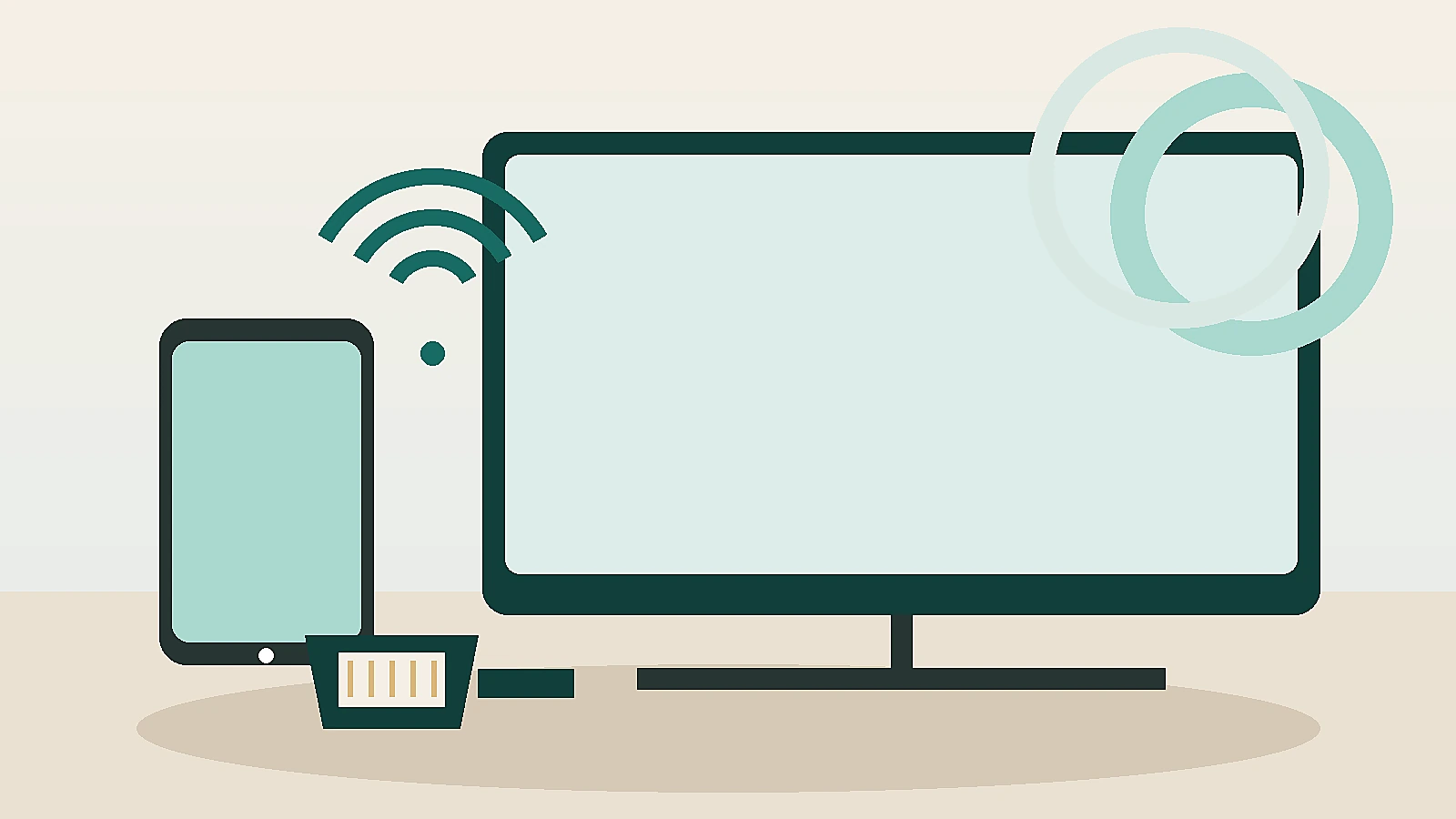
برای وصلکردن گوشی به تلویزیون، واژههایی مثل «هوشمند»، «اندروید»، «اشتراکگذاری تصویر»، Cast و Screen Mirroring گاهی بهجای هم استفاده میشوند؛ در حالیکه یک معنی ندارند. نتیجه هم آشناست: گوشی نام تلویزیون را پیدا نمیکند، دکمهٔ Cast در برنامه دیده نمیشود یا کابل وصل است اما ورودی اشتباه انتخاب شده. دربارهٔ تلویزیون وینسنت 75VQA8540 بهتر است از قابلیتهایی شروع کنیم که منبع رسمی همین مدل واقعاً تأیید میکند و باقی مسیر را با آزمونهای کمخطر پیش ببریم.
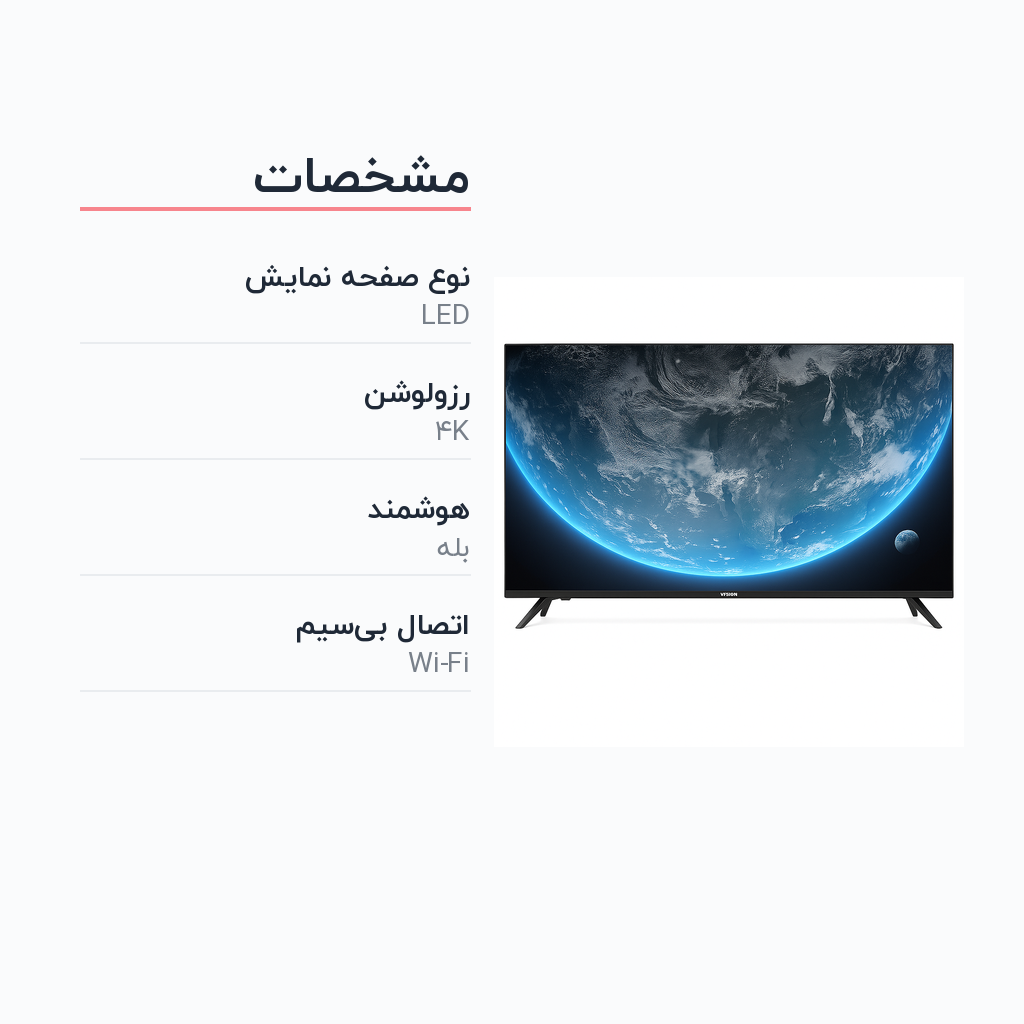
صفحهٔ رسمی شکوفا الکتریک سرویس برای مدل 75VQA8540، Android TV 11، Wi-Fi، Bluetooth، «اشتراکگذاری تصویر موبایل»، چهار ورودی HDMI و دو ورودی USB را فهرست میکند. صفحهٔ آموزش رسمی خانوادهٔ 8540 نیز ویدئوهایی برای نصب و راهاندازی، اتصال Wi-Fi، انتقال تصویر، اتصال لوازم جانبی بلوتوث و ریست دارد. اما هیچیک از این دو منبع به ما اجازه نمیدهد نام دقیق همهٔ منوها، پشتیبانی از هر گوشی یا وجود یک پروتکل مشخص را حدس بزنیم. این راهنما دقیقاً همین مرز را رعایت میکند.
اول هویت مدل و منبع راهنما را تطبیق دهید
روی برچسب دستگاه، جعبه یا مدارک تحویل باید کد 75VQA8540 را ببینید. عدد 8540 در صفحهٔ آموزش رسمی به یک خانواده اشاره میکند که چند اندازه و مدل را پوشش میدهد؛ بنابراین تصویر یک منوی آموزشی را فقط وقتی دنبال کنید که گزینههای روی دستگاه شما با آن هماهنگ باشد. اگر نام یا ترتیب منو فرق داشت، بهجای انتخاب نزدیکترین گزینه، مدل و نسخهٔ نرمافزار نمایشدادهشده در تنظیمات را ثبت کنید.
رکورد تلویزیون وینسنت 75VQA8540 در چارسومارکت هنگام بازبینی این مطلب فعال، عمومی و قابل سفارش بود. قیمت عمداً در مقاله نیامده، چون موجودی و شرایط فروش تغییر میکند. این لینک برای تطبیق محصول مفید است، اما جای برچسب فیزیکی دستگاه یا صفحهٔ رسمی مدل را نمیگیرد.
پیش از اتصال: راهاندازی پایه را کامل کنید
تلویزیون را روی پایه یا دیوار مطابق دستور نصب و ظرفیت سازه قرار دهید و کابلها را بدون کشش یا خم تند به ورودیها برسانید. این مقاله دربارهٔ اتصال است، نه نصب مکانیکی؛ برای جابهجایی و نصب یک تلویزیون ۷۵ اینچی از نیروی کافی و خدمات مناسب استفاده کنید. پیش از روشنکردن، نام شبکه و رمز آن، کنترل، گوشی و کابل یا مبدل احتمالی را آماده داشته باشید.
در راهاندازی نخست، زبان، منطقه، شبکه و گزینههای حریم خصوصی را با متن روی صفحه بررسی کنید. فعالکردن هر مجوز یا ورود به حساب باید آگاهانه باشد. صفحهٔ رسمی Android TV یادآوری میکند که دسترسی بعضی سرویسها به حساب، اشتراک یا دستگاه سازگار وابسته است و همهٔ قابلیتها در همهٔ کشورها یا روی همهٔ سختافزارها یکسان نیستند. پس وجود Android TV بهتنهایی تضمین نمیکند هر برنامه یا روش اتصال دلخواه شما در دسترس باشد.
اگر تلویزیون به Wi-Fi وصل نمیشود، قبل از هر ریست، درستبودن رمز، فاصله از روتر و کارکرد شبکه روی یک دستگاه دیگر را بررسی کنید. شبکهٔ مهمان یا شبکهای که ارتباط دستگاهها با یکدیگر را جدا میکند ممکن است کشف تلویزیون را مختل کند. تغییر تنظیمات امنیتی روتر را فقط وقتی انجام دهید که معنی آن را میدانید؛ خاموشکردن حفاظتها راهحل عمومی اتصال نیست.
سه مسیر را از هم جدا کنید
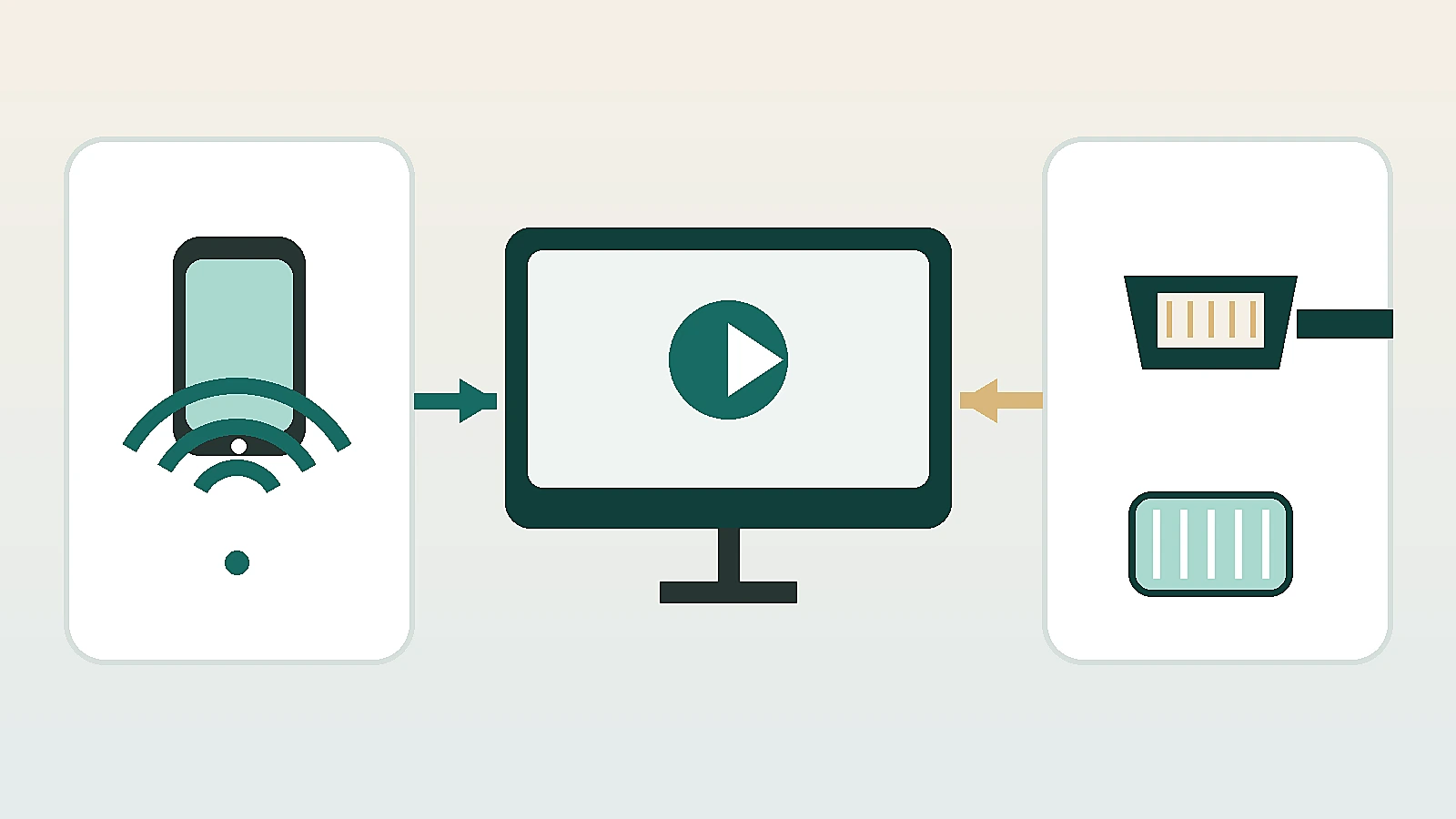
بازتاب صفحه یا Screen Mirroring محتوای نمایشگر گوشی را به تلویزیون میفرستد. منبع رسمی 75VQA8540 وجود «اشتراکگذاری تصویر موبایل» را تأیید میکند و آموزش خانوادهٔ 8540 نیز بخش انتقال تصویر دارد. با این حال، نام گزینه روی گوشی به برند و سیستمعامل وابسته است و ممکن است Cast، Smart View، Wireless Display یا نام دیگری داشته باشد. پشتیبانی از یک نام روی گوشی، بهتنهایی سازگاری دو دستگاه را ثابت نمیکند.
Cast داخل برنامه مسیر دیگری است: یک برنامهٔ سازگار، پخش را به دستگاه مقصد میسپارد و گوشی بیشتر نقش کنترل را دارد. راهنمای رسمی Google میگوید گوشی و تلویزیونی که با Google Cast کار میکند باید روی همان Wi-Fi باشند و برنامه نیز Cast-enabled باشد. صفحهٔ رسمی وینسنت عبارت Screen Mirroring را دارد، اما صریحاً «Google Cast داخلی» را برای این مدل نام نمیبرد. بنابراین دکمهٔ Cast را نشانهٔ قطعی قابلیت مدل ندانید؛ فقط اگر خود برنامه مقصد را پیدا کرد و اتصال پذیرفته شد از این مسیر استفاده کنید.
HDMI مسیر سیمی است. 75VQA8540 طبق صفحهٔ رسمی چهار ورودی HDMI دارد، ولی برای وصلکردن گوشی فقط کابل HDMI کافی نیست: خود گوشی باید خروجی تصویر سازگار داشته باشد و ممکن است مبدل USB-C یا Lightning مناسب لازم شود. USB تلویزیون نیز صرفاً بهدلیل وجود دو پورت، ورودی ویدئوی مستقیم گوشی محسوب نمیشود. دفترچه یا مشخصات گوشی و مبدل را جداگانه بررسی کنید.
روش کمخطر برای Screen Mirroring
ابتدا تلویزیون و گوشی را به یک شبکهٔ Wi-Fi متصل کنید. سپس در تلویزیون، مطابق آموزش رسمی سری 8540، بخش انتقال تصویر را باز کنید؛ چون نام منو ممکن است با نسخهٔ نرمافزار تغییر کند، از حدسزدن مسیر ثابت در این مقاله خودداری میکنیم. در گوشی، پنل تنظیمات سریع یا بخش دستگاههای متصل را باز و گزینهٔ اشتراکگذاری صفحه را پیدا کنید. نام تلویزیون را فقط اگر شناختهشده است انتخاب کنید و هر پیام تأیید را روی هر دو صفحه بخوانید.
اگر نام تلویزیون ظاهر نشد، این ترتیب را نگه دارید: مطمئن شوید هر دو دستگاه واقعاً روی یک نام شبکهاند؛ دادهٔ موبایل یا VPN را موقتاً از مسیر آزمون کنار بگذارید؛ مجوز دسترسی به شبکهٔ محلی را در گوشی بررسی کنید؛ صفحهٔ انتقال تصویر تلویزیون را باز نگه دارید؛ و هر دو دستگاه را یکبار به روش عادی راهاندازی مجدد کنید. در iPhone یا برخی گوشیها ممکن است روش بومی دستگاه با روش پشتیبانیشدهٔ تلویزیون یکسان نباشد. در این حالت، نبود نام مقصد الزاماً خرابی تلویزیون نیست.
برای محتوای دارای حفاظت کپی، بعضی برنامهها ممکن است تصویر سیاه یا محدودیت پخش نشان دهند. این محدودیت را با برنامهها یا فایلهای ناشناس دور نزنید. ابتدا ببینید همان سرویس برنامهٔ رسمی تلویزیون یا دکمهٔ Cast پشتیبانیشده دارد؛ در غیر این صورت مسیر HDMI سازگار میتواند گزینهٔ قابل بررسی باشد.
Cast داخل برنامه را چگونه تشخیص دهیم؟
دکمهٔ Cast باید داخل برنامهٔ سازگار دیده شود. طبق راهنمای Google، گوشی و مقصد باید روی همان Wi-Fi باشند، نسخهٔ برنامه بهروز باشد و در iOS جدید مجوز دسترسی به شبکهٔ محلی داده شده باشد. جای دکمه در همهٔ برنامهها یکسان نیست. اگر برنامه چنین دکمهای ندارد، افزودن آن از طریق یک برنامهٔ ناشناس، قابلیت تلویزیون یا حق پخش سرویس را تغییر نمیدهد.
تفاوت عملی مهم است: در بازتاب صفحه، اعلانها و هر چیزی که روی گوشی نمایش داده میشود ممکن است روی تلویزیون هم دیده شود؛ در Cast داخل برنامه، معمولاً خود محتوا برای پخش به مقصد سپرده میشود. پیش از نمایش در جمع، اعلانهای حساس را مدیریت کنید و تصویر خصوصی را روی صفحه نگه ندارید. این احتیاط بخشی از تجربهٔ اتصال است، نه فقط یک تنظیم فنی.
اتصال HDMI: از گوشی تا ورودی درست
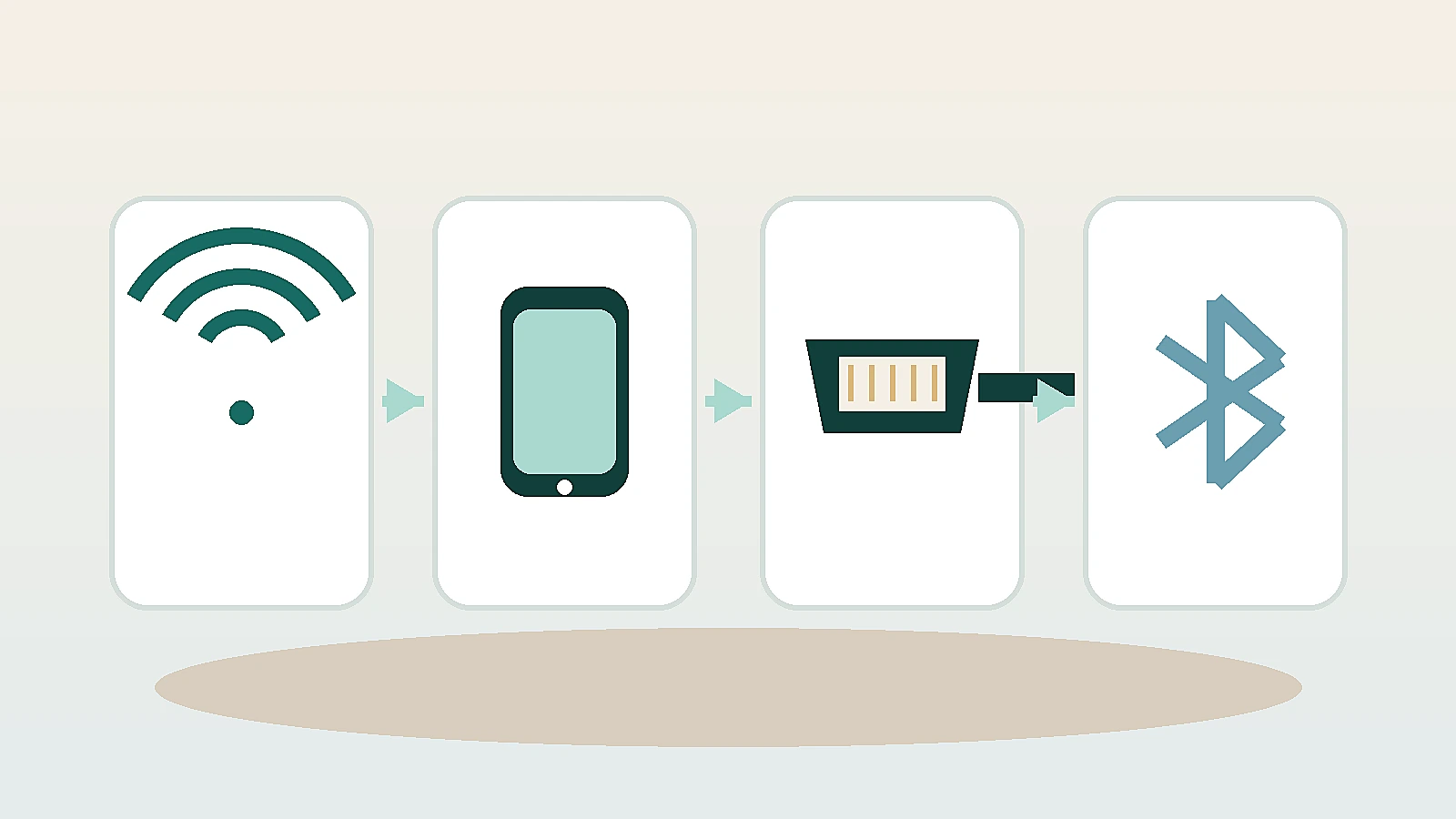
مشخصات گوشی را برای «خروجی تصویر از درگاه» بررسی کنید. بسیاری از گوشیهای USB-C ظاهر یکسانی دارند، اما همه خروجی ویدئو نمیدهند. مبدل باید با همان گوشی و نوع سیگنال سازگار باشد. HDMI Licensing Administrator نیز توصیه میکند کابل را بر اساس نام رسمی ردهٔ کابل و نیاز واقعی انتخاب کنید؛ عبارتهای تبلیغاتی مبهم جای گواهی سازگاری نیستند.
پس از خاموش یا آمادهبهکارکردن دستگاهها طبق راهنمایشان، مبدل را به گوشی، کابل را به مبدل و یکی از ورودیهای HDMI تلویزیون وصل کنید. شمارهٔ همان ورودی را یادداشت و از فهرست Source/Input انتخاب کنید. اگر تصویر نیامد، پیش از خرید کابل دیگر، خروجی ویدئوی گوشی، برق موردنیاز مبدل، نشستن کامل کانکتورها و انتخاب ورودی درست را بررسی کنید. پورت را با فشار جا نزنید و برای پیدا کردن «پورت بهتر» مشخصات اعلامنشدهای مثل نسخهٔ HDMI یا نرخ تصویر را حدس نزنید.
اگر تصویر هست اما صدا نیست، خروجی صدای گوشی و برنامه، وضعیت بیصدا و مقصد صوتی را ببینید. اگر تصویر قطعووصل میشود، اتصالها را دوباره جا بزنید و با یک منبع و کابل سالم سازگاری را جداگانه بیازمایید. بازکردن قاب تلویزیون، دستکاری پورت یا استفاده از تبدیل بینام راهحل ایمن نیست.
Bluetooth و USB چه کاری را تضمین نمیکنند؟
صفحهٔ رسمی وجود Bluetooth را تأیید میکند و آموزش خانوادهٔ 8540 نیز اتصال لوازم جانبی بلوتوث را پوشش میدهد. این موضوع به معنی انتقال ویدئوی گوشی با Bluetooth نیست. Bluetooth معمولاً برای لوازم جانبی یا صدا به کار میرود و نوع دستگاههای قابل اتصال باید در منوی خود تلویزیون و راهنمای رسمی بررسی شود. هر بار فقط دستگاهی را جفت کنید که نام و درخواست کد آن را میشناسید.
وجود دو پورت USB نیز تضمین نمیکند گوشی مانند ورودی HDMI تصویر زنده بفرستد. USB میتواند برای رسانهٔ ذخیرهشده یا لوازم جانبی به کار رود، اما نوع فایل، توان قابلتأمین و سازگاری دستگاه باید از منبع رسمی همان کاربرد مشخص شود. برای آزمون، از حافظهٔ سالم و فایل غیرحساس استفاده کنید و پیش از جداکردن، پخش را متوقف کنید.
عیبیابی را از ساده به پرهزینه انجام دهید
برای مشکل بیسیم، از «همان شبکه بودن» شروع کنید، بعد مجوز گوشی و بازبودن صفحهٔ اشتراکگذاری تلویزیون را ببینید، سپس برنامه و دستگاهها را بهروش عادی تازهسازی کنید. برای مشکل سیمی، ورودی انتخابشده، سازگاری خروجی گوشی، مبدل و کابل را جداگانه بیازمایید. با این ترتیب میفهمید مشکل به کدام حلقه مربوط است و بیدلیل همهٔ تنظیمات را پاک نمیکنید.
ریست کارخانه آخرین مرحلهٔ عادی نیست. صفحهٔ آموزش رسمی 8540 برای آن راهنما دارد، اما ریست میتواند حسابها، شبکه و تنظیمات شخصی را پاک کند. پیش از انجام، دلیل مشخص، اطلاعات لازم برای راهاندازی دوباره و دسترسی به آموزش رسمی داشته باشید. واردشدن به منوی سرویس، نصب فایل نرمافزاری ناشناس یا تغییر تنظیمات مخفی نیز در محدودهٔ این راهنما نیست.
اگر پورت لق یا آسیبدیده است، بوی سوختگی، داغی غیرعادی یا خاموشی مکرر وجود دارد، استفاده را متوقف کنید. دستگاه را باز نکنید و اتصال را با فشار تکرار نکنید. کد کامل مدل، نسخهٔ نرمافزار، نام گوشی، روش اتصال، شمارهٔ ورودی و متن خطا را ثبت کنید تا خدمات مجاز بتواند مسئله را دقیقتر بررسی کند.
چکلیست نهایی اتصال
- کد روی دستگاه با 75VQA8540 تطبیق دارد.
- برای اتصال بیسیم، گوشی و تلویزیون روی همان شبکهاند و مجوز شبکهٔ محلی بررسی شده.
- Screen Mirroring با Cast داخل برنامه اشتباه گرفته نشده و پشتیبانی هر مسیر جداگانه آزموده شده.
- برای HDMI، گوشی واقعاً خروجی ویدئو میدهد و مبدل، کابل و ورودی درست انتخاب شدهاند.
- Bluetooth برای ویدئو فرض نشده و USB جای HDMI در نظر گرفته نشده است.
- پیش از ریست، شبکه، مجوز، ورودی، کابل و راهاندازی مجدد عادی بررسی شدهاند.
راه مطمئن این نیست که یک نام منو را برای همهٔ گوشیها تکرار کنیم؛ باید مسیر اتصال را درست انتخاب کنیم. 75VQA8540 قابلیتهای پایهٔ لازم برای چند سناریو را دارد، اما موفقیت هر سناریو به گوشی، برنامه، شبکه و مبدل نیز وابسته است. با جداکردن این حلقهها، هم مشکل سریعتر پیدا میشود و هم از ریست، خرید کابل یا نصب برنامهٔ بیدلیل جلوگیری میکنید.
منابع
- صفحهٔ رسمی تلویزیون وینسنت 75VQA8540، شکوفا الکتریک سرویس؛ هویت مدل و قابلیتهای اعلامشده، بازبینی ۲۰۲۶-۱۰-۲۴.
- فیلمهای آموزشی رسمی سریهای 7510، 7640، 7642 و 8540؛ دامنهٔ آموزش راهاندازی، Wi-Fi، انتقال تصویر، Bluetooth و ریست، بازبینی ۲۰۲۶-۱۰-۲۴.
- راهنمای رسمی Google Cast برای پخش از برنامههای سازگار؛ الزامات شبکه و برنامه، نه اثبات قابلیت مدل.
- صفحهٔ رسمی Android TV؛ محدودیت منطقه، حساب، برنامه و دسترسپذیری قابلیتها.
- راهنمای رسمی نامگذاری کابلهای HDMI؛ انتخاب ردهٔ کابل، نه اثبات خروجی ویدئوی گوشی.
- راهنمای مستقل اتصال گوشی به تلویزیون در دیجیکالا مگ؛ تأیید تنوع مسیرها و محدودیت سازگاری، نه منبع مشخصات 75VQA8540.